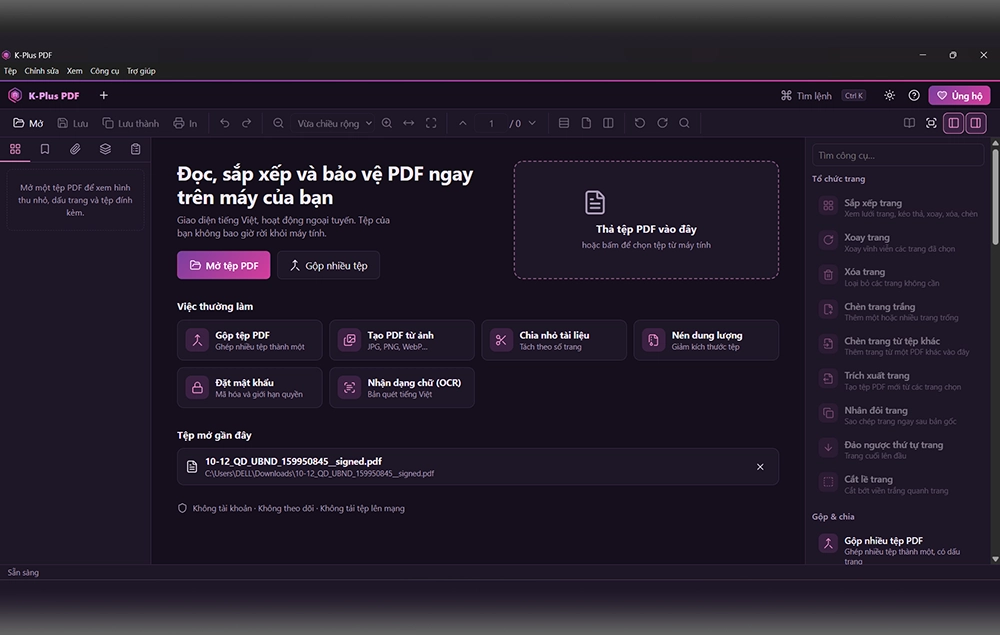

K-Plus PDF là phần mềm mở và xử lý tài liệu PDF toàn diện trên máy tính, được thiết kế để đáp ứng nhu cầu từ đọc, tìm kiếm, chú thích đến quản lý trang, chuyển đổi, tối ưu hóa và bảo mật – tất cả trong một giao diện thống nhất, dễ sử dụng.
Phần mềm tập trung vào trải nghiệm thực tế: hỗ trợ tiếng Việt tốt (kể cả tìm kiếm không dấu), thao tác nhanh bằng phím tắt, và các công cụ xử lý trang mạnh mẽ mà không yêu cầu kiến thức chuyên sâu. Dưới đây là giới thiệu chi tiết theo từng nhóm chức năng chính.
1. Mở và đọc PDF
Người dùng có thể mở tệp bằng nút Mở, phím tắt Ctrl+O hoặc kéo thả trực tiếp vào cửa sổ phần mềm. K-Plus PDF hỗ trợ mở nhiều tài liệu cùng lúc và chuyển đổi nhanh qua các thẻ.
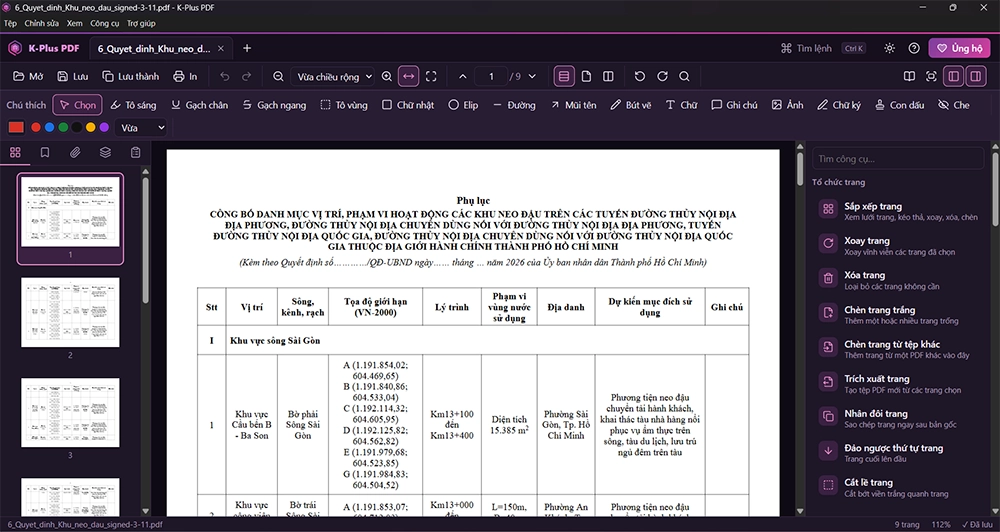
Chế độ xem linh hoạt: trang liên tục, từng trang hoặc hai trang; phóng to/thu nhỏ, vừa chiều rộng, vừa trang; xoay hướng hiển thị. Bảng hình thu nhỏ giúp di chuyển nhanh đến trang cần xem. Phần mềm cũng hiển thị dấu trang, tệp đính kèm và các lớp của tài liệu khi có.
Chế độ đọc hoặc toàn màn hình, giao diện sáng/tối (cài đặt trong phần cài đặt) và khả năng bấm vào các liên kết sẵn có trong PDF đều được hỗ trợ đầy đủ.
2. Tìm kiếm nội dung
Nhấn Ctrl+F để tìm từ hoặc cụm từ trong tài liệu. Điểm nổi bật là hỗ trợ tìm kiếm tiếng Việt không dấu – người dùng vẫn tìm được nội dung dù cách gõ dấu khác với văn bản gốc.
Ctrl+K mở bảng tìm nhanh công cụ. Chỉ cần gõ từ khóa không dấu như gop, xoay, mat khau là có thể truy cập ngay chức năng tương ứng.
3. Chú thích và đánh dấu
Nhóm Chú thích cung cấp bộ công cụ đầy đủ:
- Tô sáng, gạch chân, gạch ngang, tô sáng vùng.
- Vẽ tự do bằng bút; thêm đường thẳng, mũi tên, hình chữ nhật, hình elip.
- Thêm chữ ghi chú, ghi chú dán, hình ảnh, chữ ký vẽ tay và dấu đóng.
Người dùng có thể chọn, di chuyển hoặc xóa chú thích; sử dụng Ctrl+Z (hoàn tác) và Ctrl+Y (làm lại). Chú thích mới có thể chỉnh sửa trong phiên làm việc trước khi lưu. Khi lưu, chú thích được ghép vào nội dung trang và không còn là đối tượng chỉnh sửa độc lập như trước.
4. Sắp xếp và xử lý trang
Trong Công cụ → Sắp xếp trang, người dùng quản lý thứ tự và số lượng trang một cách trực quan:
- Kéo thả hình thu nhỏ để đổi thứ tự (giữ Ctrl hoặc Shift để chọn nhiều trang).
- Xoay, xóa, nhân đôi hoặc đảo ngược thứ tự trang.
- Chèn trang trắng hoặc trang từ tệp PDF khác.
- Trích xuất trang đã chọn thành tài liệu riêng và cắt lề trang.
5. Gộp và chia tài liệu
- Gộp PDF: Kết hợp nhiều tệp thành một tài liệu, có thể giữ thông tin dấu trang từ các tệp nguồn.
- Chia PDF: Tách theo số trang mỗi phần, tách từng trang hoặc chia theo nhóm trang được chỉ định.
6. Đóng dấu, số trang và đầu/chân trang
Phần mềm cho phép thêm dấu chìm bằng chữ hoặc hình ảnh với tùy chỉnh cách hiển thị. Đánh số trang và thêm đầu trang/chân trang sử dụng các biến mẫu tiện lợi như {n} (số trang), {total} (tổng số trang), {date} (ngày) và {file} (tên tệp).
7. Bảo mật và che thông tin
- Đặt hoặc gỡ mật khẩu mở tài liệu; thiết lập giới hạn quyền (in, sao chép…).
- Công cụ che: đánh dấu vùng cần loại bỏ rồi chọn Áp dụng che thông tin – nội dung trong vùng sẽ bị xóa vĩnh viễn khỏi tài liệu đã xử lý.
- Làm sạch siêu dữ liệu, tệp đính kèm và JavaScript; chỉnh sửa thông tin tài liệu (tiêu đề, tác giả, chủ đề).
Một số thao tác bảo mật phụ thuộc vào quyền và mật khẩu của tài liệu nguồn.
8. Biểu mẫu và tệp đính kèm
Điền các trường biểu mẫu có sẵn, làm phẳng biểu mẫu (chuyển nội dung trường thành nội dung trang thông thường) và đính kèm tệp vào tài liệu PDF.
9. Chuyển đổi và nhận dạng chữ (OCR)
- Tạo PDF từ hình ảnh.
- Xuất trang PDF thành ảnh PNG hoặc JPG.
- Trích xuất văn bản ra tệp .txt.
- Chạy OCR cho tài liệu quét: chọn Thêm lớp chữ… để bổ sung lớp chữ có thể tìm kiếm và sao chép.
Kết quả OCR phụ thuộc vào chất lượng ảnh, độ nghiêng và độ rõ của bản quét; nên kiểm tra lại nội dung nhận dạng.
10. Nén PDF
Nén theo mức nhẹ hoặc mạnh để giảm dung lượng. Mức nén mạnh có thể chuyển trang thành hình ảnh, làm mất khả năng tìm kiếm, chọn và sao chép lớp văn bản cũng như một số tính năng biểu mẫu. Nên giữ bản gốc nếu cần các chức năng này.
11. In, thông tin tệp và khôi phục
Mở hộp thoại in từ nhóm Xem & khác. Xem thuộc tính và thông tin tài liệu. Phần mềm có cơ chế khôi phục phiên làm việc khi gặp sự cố (phụ thuộc trạng thái lưu tự động).
Sau khi cài đặt liên kết tệp, người dùng có thể mở PDF bằng cách bấm đúp trong Windows hoặc kéo thả vào cửa sổ phần mềm.
Bắt đầu nhanh
- Bấm Mở hoặc nhấn Ctrl+O để mở PDF.
- Dùng Ctrl+F để tìm nội dung hoặc Ctrl+K để tìm nhanh công cụ.
- Chọn chức năng trên thanh công cụ hoặc nhóm Công cụ, rồi thao tác trên trang.
- Dùng Ctrl+Z để hoàn tác thay đổi gần nhất.
- Nhấn Ctrl+S để lưu tài liệu.
Lưu ý quan trọng về chỉnh sửa PDF
K-Plus PDF hỗ trợ thêm chú thích và xử lý nội dung trang hiệu quả, nhưng không chỉnh sửa trực tiếp văn bản gốc như trình soạn thảo văn bản thông thường. Người dùng nên lưu một bản sao trước khi thực hiện các thao tác không thể đảo ngược (áp dụng che thông tin, một số thao tác tối ưu hóa…). Chú thích sau khi được ghép vào trang khi lưu sẽ không còn chỉnh sửa độc lập được.
Tóm lại, K-Plus PDF là giải pháp xử lý PDF thực dụng, tập trung vào các nhu cầu hàng ngày của người dùng Việt Nam: đọc mượt, tìm kiếm thông minh (kể cả không dấu), chú thích linh hoạt, quản lý trang mạnh mẽ, bảo mật và tối ưu hóa – tất cả trong một giao diện gọn gàng, dễ tiếp cận.
Nội Dung Đề Xuất
- Phần mềm Zalo Automation, tự động gửi tin nhắn hàng loạt miễn phí
- GridCraft – Phần mềm bảng tính miễn phí, mã nguồn mở, có thể thay thế Excel
- WordCraft – Phần mềm soạn thảo văn bản miễn phí, mã nguồn mở, thay thế Microsoft Word
- CIT Voice Studio – phần mềm chuyển văn bản tiếng Việt thành giọng nói miễn phí
- Xóa hàng loạt Gmail, extension miễn phí dọn dẹp hộp thư tự động
File đính kèm trong bài viết

Đã hết lượt tải
Bạn đã sử dụng hết 1 lượt tải tài liệu.
Vui lòng quay lại sau 15 phút
hoặc đăng nhập / đăng ký để tiếp tục tải không giới hạn.
Yêu cầu đăng nhập
Bạn phải Đăng nhập để tải file này về.
Nếu bạn chưa có tài khoản hãy Đăng ký tài khoản
để sử dụng các tính năng nâng cao.
Yêu cầu nâng cấp VIP
Để tải file này bạn phải là thành viên VIP.
Hãy nâng cấp thành viên VIP để sử dụng chức năng nâng cao
và tải tài nguyên không giới hạn trên Khome.Asia.